
はじめに
パソコンやタブレットで写真を撮ったり、宿題の文章を書いたりしていると、ふと思うことはありませんか。
「このデータは、いったいどこにしまわれているのだろう」と。
実はコンピュータの中には、データを覚えておく装置が、役目のちがう形で何種類も入っているんです。
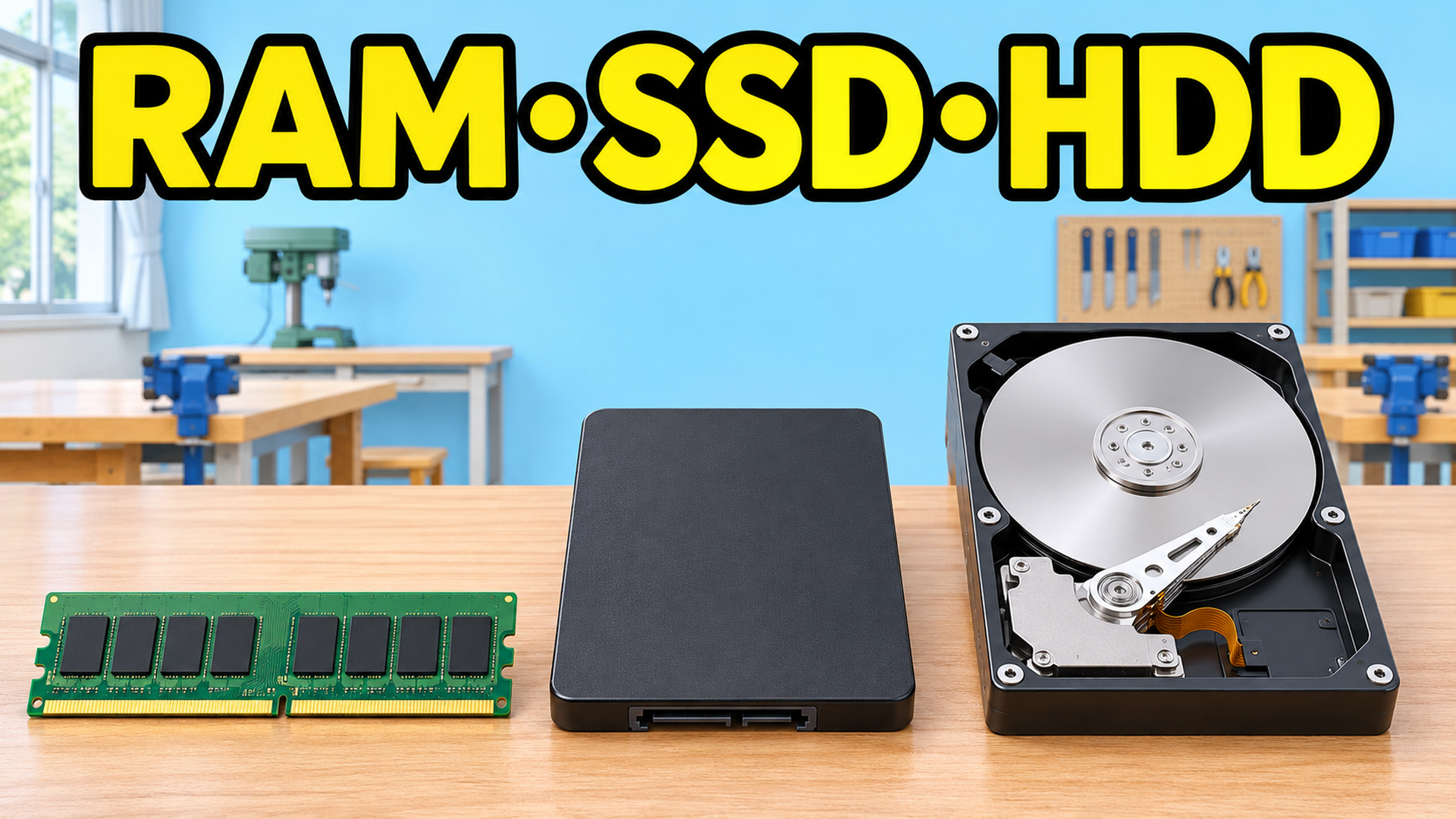
技術の授業では、RAM、SSD、HDDといった名前が出てきます。
どれも「記憶装置」の仲間ですが、働きも得意なことも、ぜんぜんちがいます。
定期テストでは「主記憶装置と補助記憶装置のちがい」や「HDDとSSDの比較」がよく問われるところです。
この記事では、動画で解説した内容をもとに、記憶装置を3つのポイントで整理します。
最後には、容量の計算の例題にも挑戦しますよ。
テスト前の見直しにも使えるように、まとめと確認リストも用意しました。
- 主記憶と補助記憶:作業をする場所と、しまっておく場所は別の装置であること。
- HDDとSSDのちがい:しくみから、速さ・値段・衝撃への強さまで整理します。
- 使い分けと容量の計算:場面に合わせた選び方と、入る本数を求める例題です。
記憶装置を学ぶ3つのポイントの全体像
今回の学びは、流れでつかむと覚えやすくなります。
まず、記憶装置が主記憶と補助記憶の二種類に分かれることを見ます。
次に、補助記憶の代表であるHDDとSSDのしくみを比べます。
最後に、場面ごとの使い分けと、空き容量の計算で仕上げます。
作業する場所としまう場所は別、という一点が、すべての土台になります。
- ポイント1:主記憶(RAM)は作業机、補助記憶は本棚。役目がちがう。
- ポイント2:HDDは回る円盤、SSDは動く部品のないフラッシュメモリ。
- ポイント3:場面で選び、単位をそろえてわり算で容量を求める。
ポイント1:主記憶と補助記憶の役目のちがい
コンピュータは、データを一か所にまとめて覚えているわけではありません。
いま使っているデータを置く場所と、長くしまっておく場所を、別々に持っています。
この二つの役目を分けて考えることが、記憶装置を理解する最初の一歩です。
まずは身近なたとえから入っていきましょう。
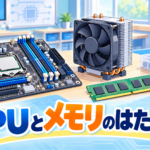

主記憶と補助記憶のちがいのポイントを紹介します
作業机と本棚のたとえで主記憶と補助記憶をつかむ
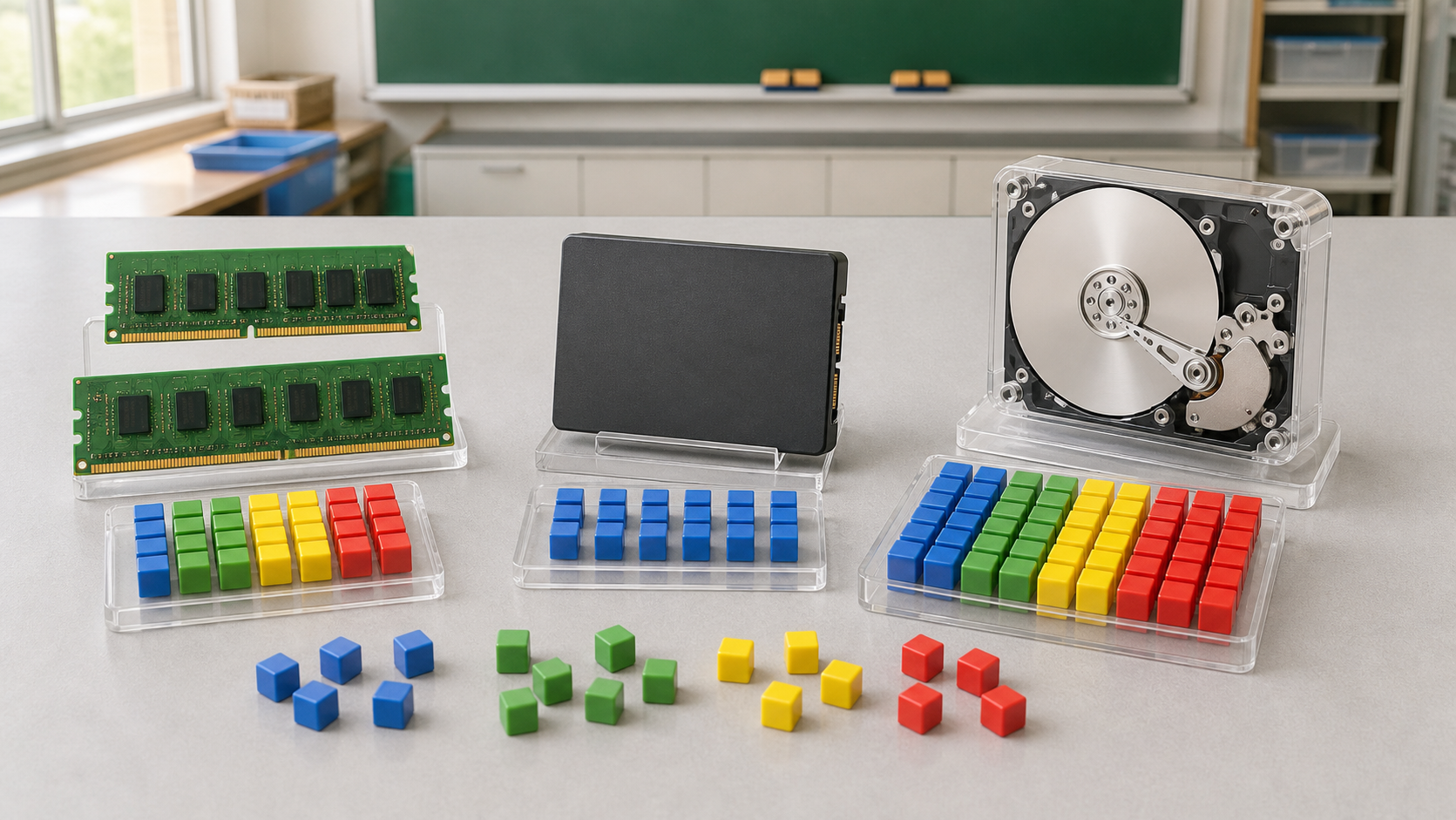
コンピュータの記憶装置は、大きく主記憶装置と補助記憶装置の二つに分かれます。
主記憶装置は、いま作業しているデータを置く場所で、メインメモリとも呼ばれます。
補助記憶装置は、データを長くしまっておく場所で、ストレージとも呼ばれます。
勉強にたとえると、主記憶は広げたノートが並ぶ作業机、補助記憶は教科書をしまった本棚です。
使う本だけを本棚から机に出して作業する流れを思い浮かべると、役目のちがいがつかみやすくなりますよ。
テストでは「データを長く保存する装置はどちらか」と聞かれることが多いです。
答えは補助記憶装置です。
机の上に出ているだけでは、片づけた瞬間に作業がなくなってしまうので、しまう場所が別に必要なんですね。
この「作業する場所としまう場所が別」という考え方は、このあと出てくるすべての装置の土台になります。
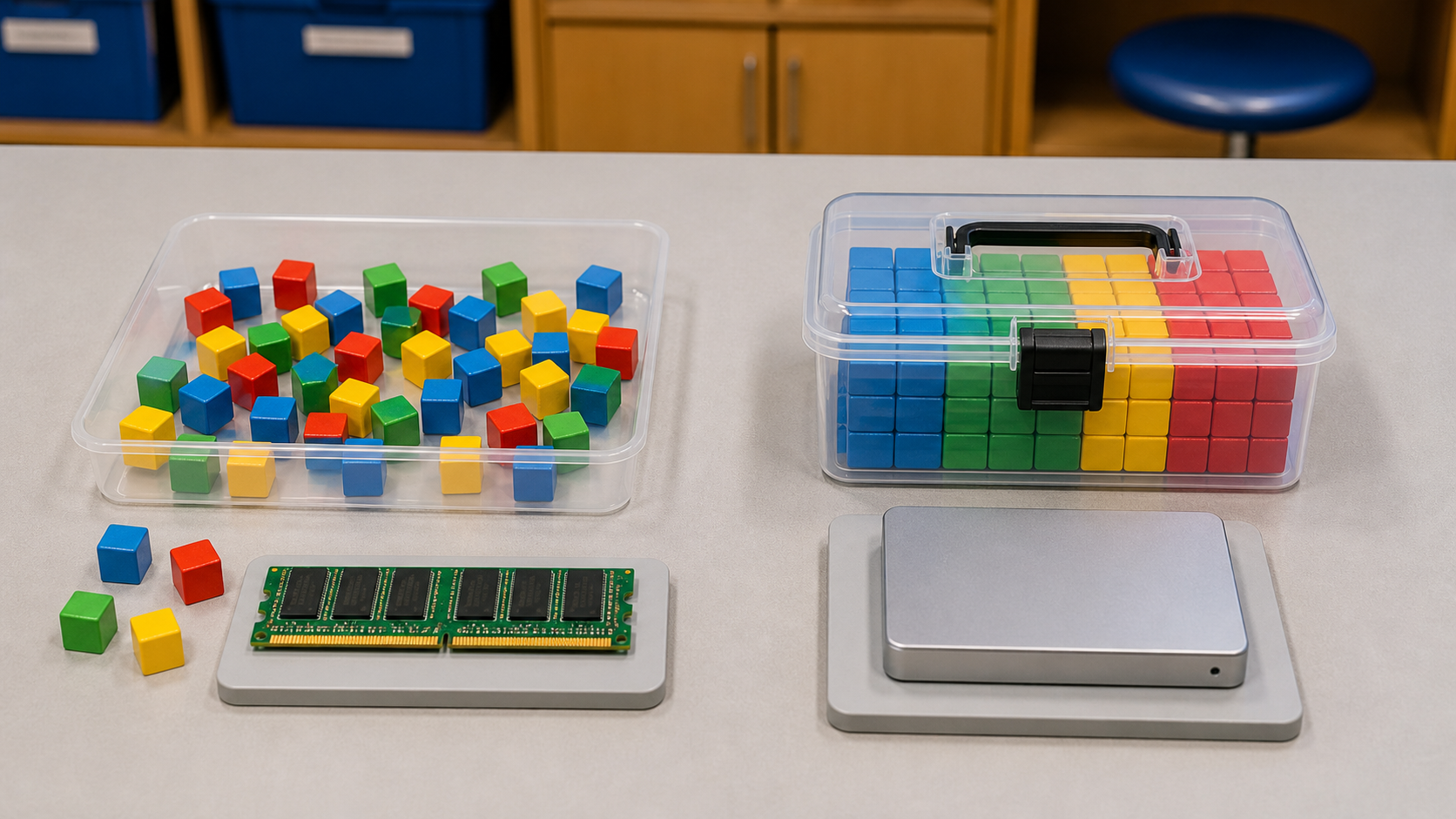
RAMは電源を切ると消える性質をもつ
主記憶装置の代表がRAMです。
CPUがとても速くデータを読み書きできるので、アプリを動かしたり文章を書いたりしている途中のデータは、すべてRAMの上に置かれます。
ただしRAMには大きな特徴があります。
電源が切れると、中のデータが消えてしまうのです。
この性質を揮発性といいます。
保存しないまま電源が落ちたり、固まって再起動したりすると、書いていた内容が消えるのはこのためです。
保存ボタンは、作業机の内容を本棚へ写す操作だと考えると分かりやすいですよ。
反対に、電源を切っても中身が残る性質を不揮発性といいます。
揮発性と不揮発性は、ペアで覚えておくとテストで迷いません。
「揮発」は、アルコールが蒸発して消えていく様子をイメージすると思い出しやすいですよ。
作業の途中でこまめに保存する習慣は、RAMの性質を知っているからこそ大切だと分かります。
RAMの容量が足りないと動きが遅くなりやすい
RAMの容量は、作業机の広さにあたります。
机が狭いと、本やノートを広げきれず、片づけたり出したりに手間がかかりますよね。
コンピュータも同じで、RAMが足りないと、同時に開いていられるアプリが減り、動きが遅くなりやすくなります。
たくさんのタブを開いたままにすると重くなるのは、この机の広さが関係していることが多いのです。
使っていないアプリを閉じるのは、机の上を片づける作業にあたります。
動作が重いと感じたら、まず開いているものを減らしてみるのが手軽な対策です。
ここで注意したいのは、RAMの容量と、保存できるデータの量はべつものだということです。
写真や動画をたくさん保存できるかどうかは、次に学ぶ補助記憶装置の容量で決まります。
RAMは作業の広さ、補助記憶は収納の大きさ、と分けて覚えましょう。
この区別は、テストのひっかけ問題でもよく使われます。
- 主記憶(RAM):いま使うデータを置く作業机。速いが、電源を切ると消える(揮発性)。
- 補助記憶:データを長くしまう本棚。電源を切っても残る(不揮発性)。
- RAMの容量:机の広さ。足りないと同時に使えるアプリが減る。
ポイント2:HDDとSSDのしくみとちがい
補助記憶装置の代表が、HDDとSSDです。
どちらも「電源を切ってもデータが残る」という点は同じですが、データを記録するしくみがまったくちがいます。
しくみがちがうから、速さも値段も強さも変わってくる。
この順番で考えると、暗記ではなく理解として身につきます。
HDDとSSDのしくみとちがいのポイントを紹介します
HDDは回る円盤と磁気ヘッドで記録する
HDDはハードディスクドライブの略で、中に磁気を帯びた円盤が入っています。
この円盤が高速で回り、その上を磁気ヘッドという部品が動いて、データを読み書きします。
レコードプレーヤーの針が盤の上を動く様子に、少し似ています。
同じ容量なら値段を安くしやすく、大きな容量のものも作りやすいのが長所です。
一方で、動く部品があるため、音が出たり、衝撃に弱かったりします。読み書きの速さも、SSDより遅めです。
安さと大容量を取る代わりに、速さと静かさをゆずる装置、と覚えておくと整理しやすくなります。
とくに気をつけたいのは、動いている最中の衝撃です。
円盤の上を磁気ヘッドがわずかなすき間で動いているので、強く揺らしたり落としたりすると、故障の原因になります。
持ち運ぶパソコンでSSDが増えたのは、衝撃に強いことも理由のひとつです。
テストでは「HDDは動く部品があるため衝撃に弱い」という説明がよく出ます。
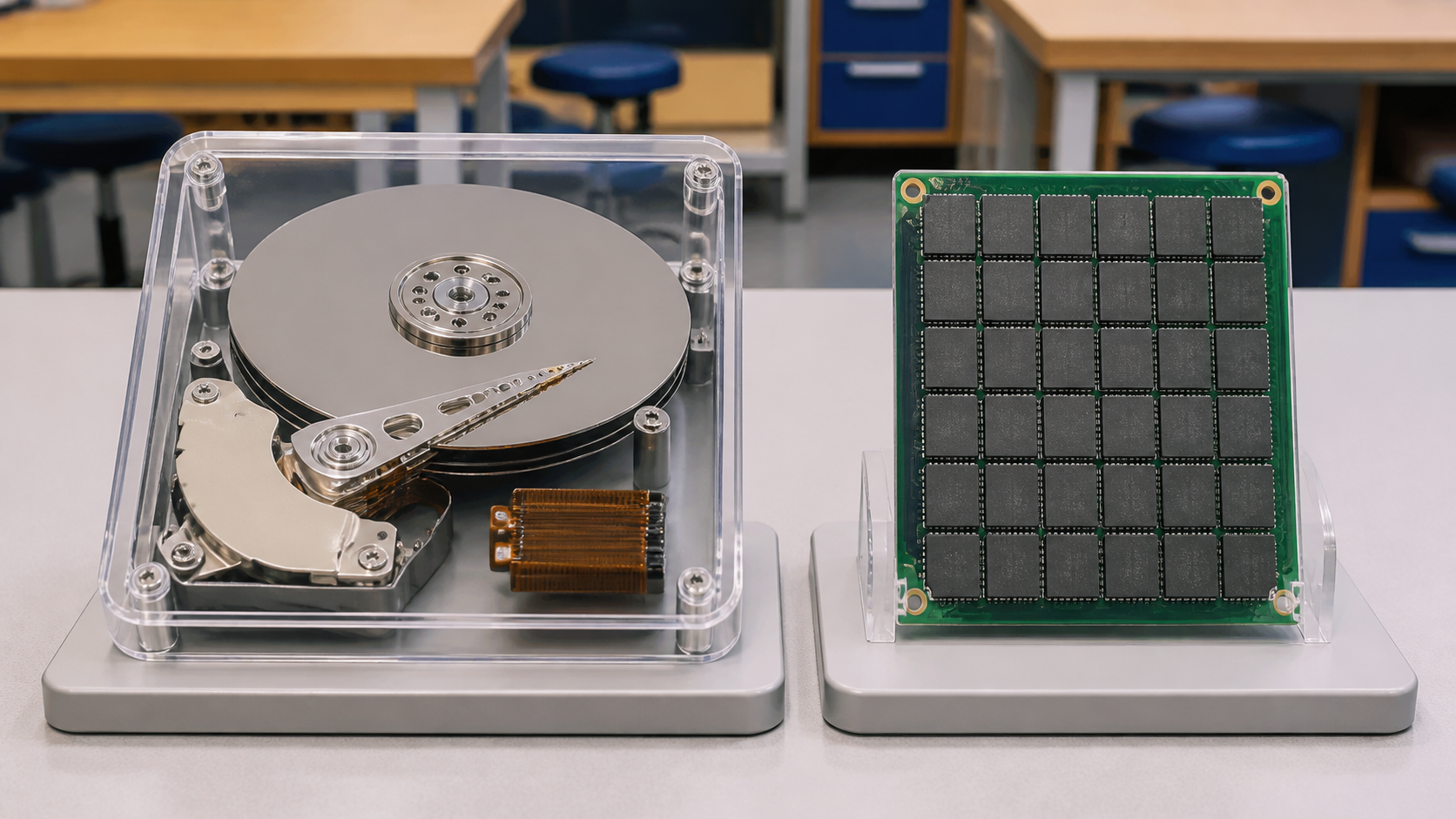
SSDは動く部品のないフラッシュメモリでできている
SSDはソリッドステートドライブの略で、フラッシュメモリという半導体の部品にデータを記録します。
円盤のような動く部品がなく、電気の信号だけで読み書きします。
そのため読み書きが速く、音も静かで、衝撃にも強いのが長所です。
パソコンの起動やアプリの立ち上がりが速くなるのは、このおかげです。
短所は、同じ容量だとHDDより値段が高めになりやすいこと、そして書きかえられる回数に限りがあることです。
速さと引きかえに、値段や回数の面でゆずる部分がある装置、と考えると整理しやすくなります。
書きかえ回数に限りがあると聞くと不安になるかもしれませんが、ふだんの使い方で、すぐに寿命がくることはあまりありません。
大切なのは、どの装置にも長所と短所があると知っておくことです。
テストでは「SSDの短所を一つ書きなさい」のように、短所を問われることもあります。
値段が高め、または書きかえ回数に限りがある、のどちらかを書けば大丈夫です。
HDDとSSDを三つの観点でくらべる
HDDとSSDを、三つの観点でくらべて整理しましょう。
一つ目は速さで、読み書きはSSDが上です。
二つ目は容量あたりの値段で、HDDのほうが安めです。
三つ目は衝撃への強さと音で、動く部品のないSSDが有利です。
どちらが良い悪いではなく、速さや静かさを重視するならSSD、たくさん保存して費用をおさえたいならHDD、というように、目的で選ぶのが基本の考え方です。
テストの場面問題でも、この「何を重視しているか」を最初に見つけると、迷わず答えられます。
覚えるときは、「SSDは速い・静か・強い、HDDは安い」と短く言えるようにしておくと便利です。
ただし、技術の進歩で値段や容量の差は少しずつ変わっていきます。
テストでは、教科書に書かれている「一般的な特徴」で答えれば大丈夫です。
実際に買うときは、そのときの価格や容量を、自分の目で確かめてくださいね。
- HDD:回る円盤を磁気ヘッドが読み書きする。安く大容量だが、音と衝撃に弱い。
- SSD:フラッシュメモリで動く部品がない。速く静かで強いが、値段は高め。
- 選び方:良い悪いではなく、速さを取るか、安さと容量を取るかで決める。
ポイント3:場面で選ぶ使い分けと容量の計算
しくみが分かったら、次は「どの場面で、どれを使うか」を考えます。
テストでは、場面を示して「どの記憶装置が向いているか」を選ばせる問題も出ます。
さらに、容量を計算して「何本入るか」を求める問題も定番です。
単位をそろえてから、わり算をする。
この流れだけ守れば、計算は落ち着いて解けます。
使い分けと容量の計算のポイントを紹介します
場面に合わせて記憶装置を選ぶ
記憶装置は、場面に合わせて選びます。
毎日使うパソコンで、起動や動作を速くしたいならSSDが向いています。
動画や写真をたくさん長期保管したいなら、大容量にしやすいHDDが向いています。
友だちや先生とデータを受け渡したり、持ち運んだりするなら、USBメモリやSDカードが便利です。
USBメモリとSDカードは、SSDと同じフラッシュメモリの仲間です。
CDやDVD、ブルーレイは、レーザーの光でデータを読み書きする光ディスクです。
それぞれ、持ち運びやすさ、容量、速さが少しずつちがうので、目的に合うものを選びましょう。
どの装置も、いつか壊れる可能性があります。
大切なデータは、一か所だけに置かず、別の装置にも写しておきましょう。
これをバックアップといいます。
学校の課題データなら、パソコンの中とUSBメモリの両方に残しておくだけでも、うっかり消してしまったときの安心感がぜんぜんちがいますよ。
例題1:何本入るかをわり算で求める
例題1です。500GBのSSDに、1本2GBの動画を保存します。
何本入るでしょうか。
まず、単位がどちらもGBでそろっていることを確かめます。
そろっていれば、全体の容量を1本の大きさでわるだけです。
500÷2=250なので、答えは250本です。
単位がそろっていないときは、先にどちらかにそろえてから計算します。
ここを飛ばして計算すると、桁をまちがえやすいので、注意しましょう。
式の横に単位を書いておくと、そろっているかどうかを、自分で見直しやすくなります。
もしこの問題が「500GBのSSDに、1本500MBの動画」だったらどうでしょう。
この記事では1GBを1000MBとして計算するので、500MBは0.5GBです。
500÷0.5=1000で、答えは1000本になります。
このように、単位をそろえてからわり算をするという流れは、どんな容量の問題でも変わりません。
まず単位、つぎにわり算。この順番を、声に出して覚えてしまいましょう。
例題2:使った分を引いて空き容量を求める
例題2です。1TBのHDDに、すでに400GBのデータが保存されています。
1本3GBの動画は、あと何本入るでしょうか。
ここでは1TB=1000GBとして計算します。
まず空き容量を求めます。
1000−400=600で、空きは600GBです。
つぎに、空き容量を1本の大きさでわります。
600÷3=200なので、答えは200本です。
全体の容量でそのままわってしまうと、すでに入っている分まで数えてしまうので注意が必要です。
「空き」を聞かれているのか「全体」を聞かれているのかを、問題文の言葉で必ず確かめましょう。
この問題のポイントは、計算の順番です。
1つ目の手順は単位をそろえる、2つ目は使った分を引いて空きを出す、3つ目に1本の大きさでわる、の3段階です。
テストでは、途中の式と単位まで書くと点がもらえることが多いです。
答えだけでなく、「空き=600GB」のように途中の数字も書く練習をしておくと、安心ですよ。
- 使い分け:普段使いはSSD、大量の長期保管はHDD、受け渡しはUSBメモリやSDカード。
- 計算の順番:単位をそろえる、使った分を引く、1本の大きさでわる。
- バックアップ:どの装置も壊れることがあるので、大切なデータは二か所に残す。
テスト前の確認リスト
ここまでの内容を、テスト前に確かめられるリストにしました。
声に出して読みながら、自分の言葉で説明できるか、一つずつ確認してみてください。
すらすら言えないところが見つかったら、その項目に対応するポイントの見出しへ戻って読み直しましょう。
全部にチェックがつけば、このテーマの基本は身についています。自信を持って、テストにのぞんでくださいね。
- 主記憶装置は作業中のデータを置く場所で、補助記憶装置は長くしまっておく場所である。
- RAMは電源を切ると中身が消える。この性質を揮発性といい、補助記憶は不揮発性である。
- HDDは回る円盤を磁気ヘッドで読み書きし、安く大容量だが、音と衝撃に弱く遅めである。
- SSDはフラッシュメモリで動く部品がなく、速く静かで衝撃に強いが、値段は高めである。
- 容量の計算は、単位をそろえる、使った分を引く、1本の大きさでわる、の順で進める。
よくある質問
RAMとSSDは、どちらもデータを覚えるのに何がちがうのですか
いちばん大きなちがいは、電源を切ったときにデータが残るかどうかです。
RAMは主記憶装置で、作業中のデータを置くため速く読み書きできますが、電源を切ると消えます。
SSDは補助記憶装置で、電源を切ってもデータが残るため、写真や文書の保存に使います。
机の上のノートと、本棚にしまったノートのちがいを思い出すと、迷いにくくなります。
テストでも、このちがいがよく問われます。
答えるときは「電源を切ると消えるか、残るか」の一言を必ず入れると、説明が安定しますよ。
HDDとSSDは、結局どちらを選べばよいですか
どちらが正解ということはなく、目的で選びます。
起動や動作の速さ、静かさ、衝撃への強さを大切にしたいなら、SSDが向いています。
動画や写真をたくさん保管して、費用をおさえたいなら、容量あたりの値段が安めのHDDが向いています。
テストで場面を示されたら、まず「速さを求めているのか、容量と費用を求めているのか」に線を引いて考えると、答えが選びやすくなります。
どちらを選んでも、大切なデータはバックアップを取る、という一言を添えられると、さらに安心です。
容量の計算で、桁をまちがえないコツはありますか
コツは、計算を始める前に、単位をそろえることです。
GBとMB、GBとTBが混ざっているときは、先にどちらかへ直します。
この記事では、1GBを1000MB、1TBを1000GBとして計算しました。
そのうえで、全体から使った分を引いて空きを出し、1本の大きさでわります。
途中の式と単位も書いておくと、見直しのときにまちがいを見つけやすくなりますよ。
答えが大きすぎたり小さすぎたりしないかを、感覚でも確かめる習慣をつけておきましょう。
おわりに
今回は、記憶装置の種類について学びました。
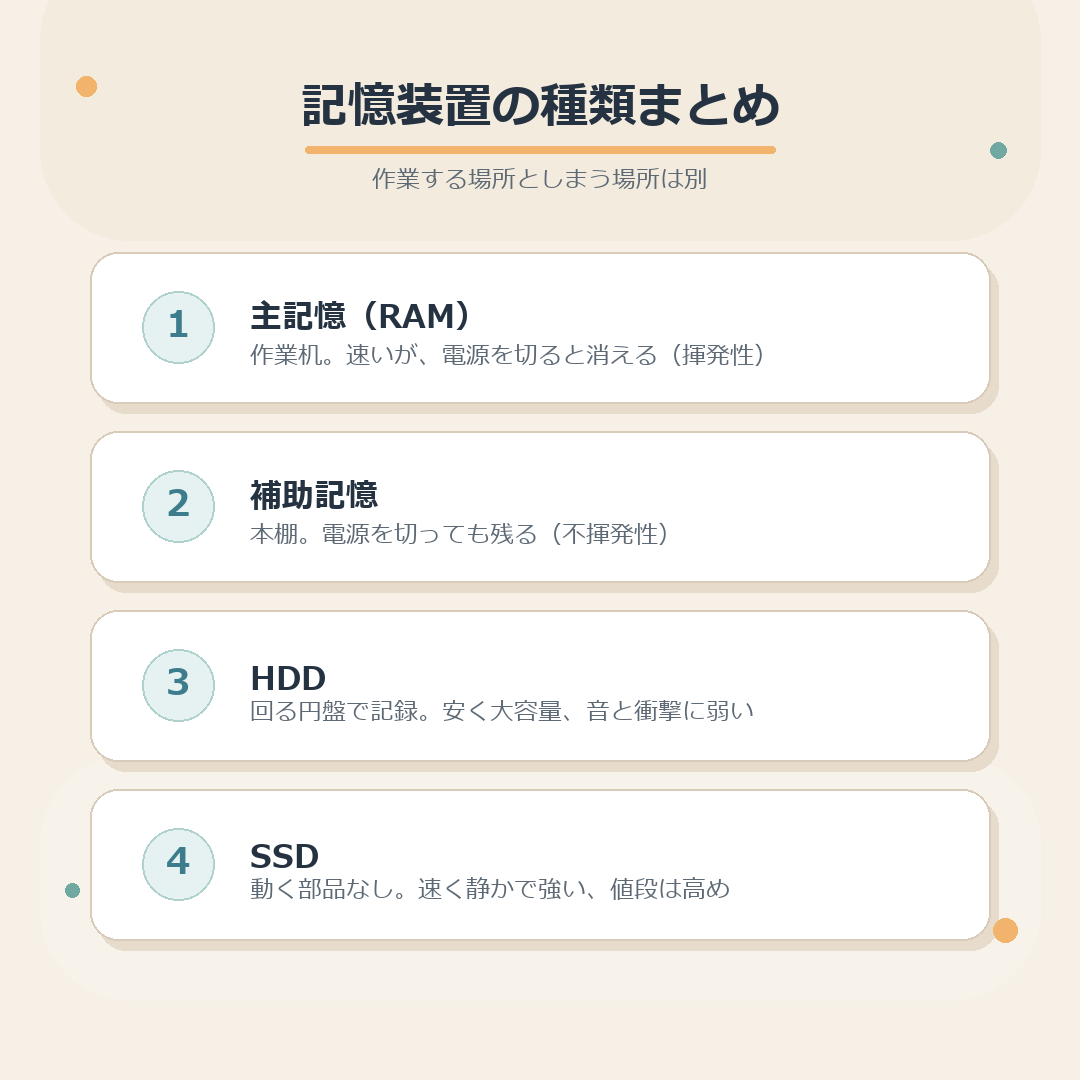
主記憶のRAMは作業机で、電源を切ると消えます。補助記憶は本棚で、電源を切っても残ります。
HDDは安く大容量、SSDは速くて静か、というちがいも整理しましたね。
テスト前は、確認リストを声に出して読み返してみてください。
作業する場所としまう場所は別。この一点をおさえれば、記憶装置は怖くありません。
ご視聴ありがとうございました。
この記事の内容を動画でも解説しています。
ぜひご覧ください。
記憶装置を選ぶときに考えたい3つの視点
記憶装置は、速さだけでなく、値段や持ち運びやすさなども考えて選びます。ここでは、実際に選ぶ場面を想像しながら、判断の視点を整理します。
- ポイント1:速さ:起動や読み込みを速くしたいならSSDが有利。
- ポイント2:容量と値段:大量のデータを安く残すならHDDが向く。
- ポイント3:持ち運び:衝撃に強いSSDやメモリカードが向く。
選ぶ視点を紹介します
速さを重視する場面
毎日使うパソコンで、起動やアプリの立ち上がりを速くしたいなら、SSDを選ぶのが向いています。SSDは、HDDのように円盤を回さないため、データを読み書きするのがとても速いのです。授業でタブレットをすぐ使い始めたい場面でも、SSDの速さが生きます。ただし、同じ容量ではHDDより値段が高い傾向があります。
容量と値段を重視する場面
動画や写真などの大きなデータを、たくさん保存したい場面では、HDDが向いています。同じ容量ならSSDより安く買えるので、バックアップ用の保存先としてよく使われます。ただし、中で円盤が回るため、衝撃に弱く、動作音がすることもあります。持ち運びには注意が必要です。
持ち運びやすさを重視する場面
カメラの写真を友だちに渡したり、学校と家でデータを持ち運んだりするときは、メモリカードやUSBメモリが便利です。小さく軽く、衝撃にも比較的強いのが特徴です。ただし、なくしやすいので、大事なデータは別の場所にもコピーを残しておきましょう。
容量の計算でまちがえやすい点
容量の計算問題では、単位の取りちがえが一番多いミスです。ここでは、まちがいを防ぐ手順を確認します。
単位をそろえてから計算する
容量にはGBやMBといった単位があり、1GBは1000MBとして計算するのが基本です。写真1枚が5MBで、容量が2GBなら、2GBを2000MBに直してから、5で割ります。単位をそろえずに割り算をすると、答えが大きくずれてしまいます。計算前に、まず単位を確認しましょう。
あまりが出たときの考え方
容量の計算では、割り切れずにあまりが出ることがあります。写真が何枚入るかを聞かれたときは、あまりの部分には1枚入らないので、小数点以下は切り捨てて答えます。問題文が何を聞いているのかを、最後にもう一度読み直すと、答え方のミスを防げます。
計算問題の見直し方
答えが出たら、その数字が現実的かどうかを考えてみましょう。2GBに写真が2枚しか入らないのは不自然です。大きすぎたり小さすぎたりしたら、単位の変換を見直します。この見直しの習慣が、テストでの点数を支えてくれます。