
はじめに
パソコンやスマートフォンを使うとき、私たちが画面でさわっているのはアプリですよね。
でも、そのアプリを裏側で支えている「OS」の存在は、普段なかなか意識されません。
技術の授業で「OSとアプリのちがいを説明しましょう」と聞かれて、手が止まった人もいるかもしれません。
この記事では、中学技術の情報分野に出てくるOS(基本ソフト)とアプリ(応用ソフト)のちがいを、3つの役割、見分け方、起動の流れに分けて整理します。
授業を休んだ人や、定期テスト前にもう一度確認したい人にも使えるように、できるだけ短い言葉で説明していきますね。
最後に、テスト前に見返せる確認リストと、よくある質問も用意しました。
- OSとアプリのちがい:基本ソフトと応用ソフトの意味を説明できます。
- OSの3つの役割:管理・仲介・窓口の三つを言えるようになります。
- 見分け方と起動の流れ:例題で区別でき、起動の順番も話せます。
OSとアプリの全体像
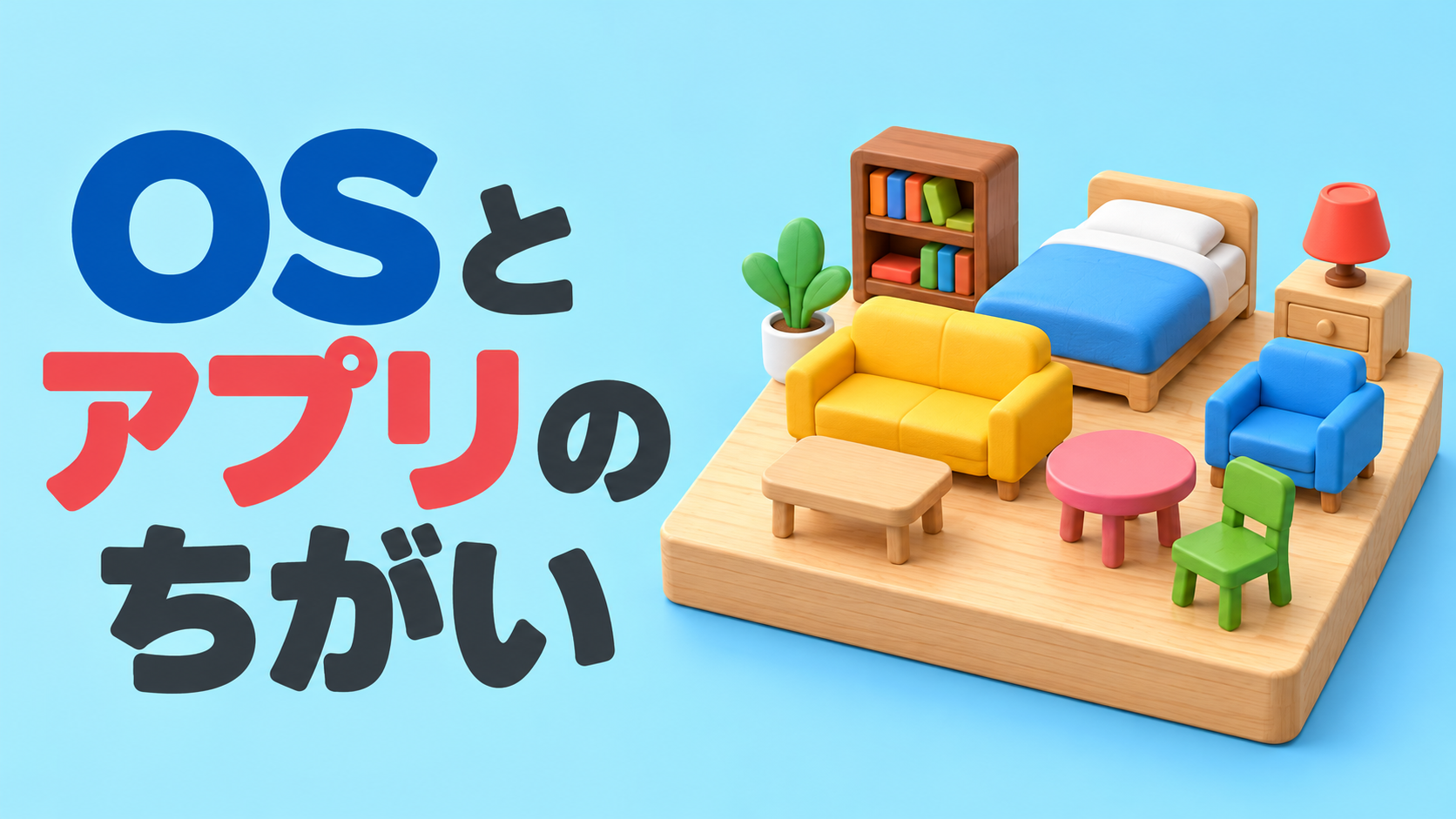
OSとアプリの関係は、建物の土台と家具の関係にたとえると分かりやすくなります。
OSは土台や配管にあたる基本ソフトで、アプリは部屋ごとに置く家具にあたる応用ソフトです。
まず二つの正体をつかみ、次にOSの3つの役割、最後に見分け方と起動の流れを順番に確かめていきます。
全体の地図を先に見ておくと、細かい用語が出てきても迷子になりません。
- ポイント1:OSとアプリとは何か、基本ソフトと応用ソフトのちがいをつかみます。
- ポイント2:OSの3つの役割、管理・仲介・窓口を整理します。
- ポイント3:代表的なOSの見分け方と、電源を入れてからの起動の流れを確かめます。
ポイント1:OSとアプリとは?基本ソフトと応用ソフトのちがい
ソフトウェアは、大きく二つの仲間に分かれます。
コンピュータ全体を動かす土台のソフトが「OS」、目的に合わせて使うソフトが「アプリ」です。
OSが先に動き、その上でアプリが動く。この順番が、すべての出発点になります。

OSとアプリのちがいのポイントを紹介します
OSはコンピュータ全体を動かす司令塔
OSはオペレーティングシステムの略で、コンピュータ全体を動かす大もとのソフトウェアです。
日本語では基本ソフトと呼ばれ、電源を入れると最初に働き出して、機器の中のあらゆる部品に指示を出します。
パソコンでもスマートフォンでも、画面が動いているときには、その裏で必ずOSが働いています。
私たちが「パソコンを使っている」と感じているとき、実はOSがずっと土台を支えてくれているんですよ。
まずは、OSはコンピュータの司令塔、とイメージしておきましょう。
司令塔というたとえは、テストの答えを書くときにも使いやすい覚え方です。
オーケストラで言えば指揮者のように、演奏する人(アプリ)や楽器(部品)をまとめて動かす役目をもっています。
指揮者がいないと、一人ひとりは演奏できても、全体としてはバラバラになってしまいますよね。
OSも同じで、部品とアプリがきちんと動くように、全体を整えているんです。
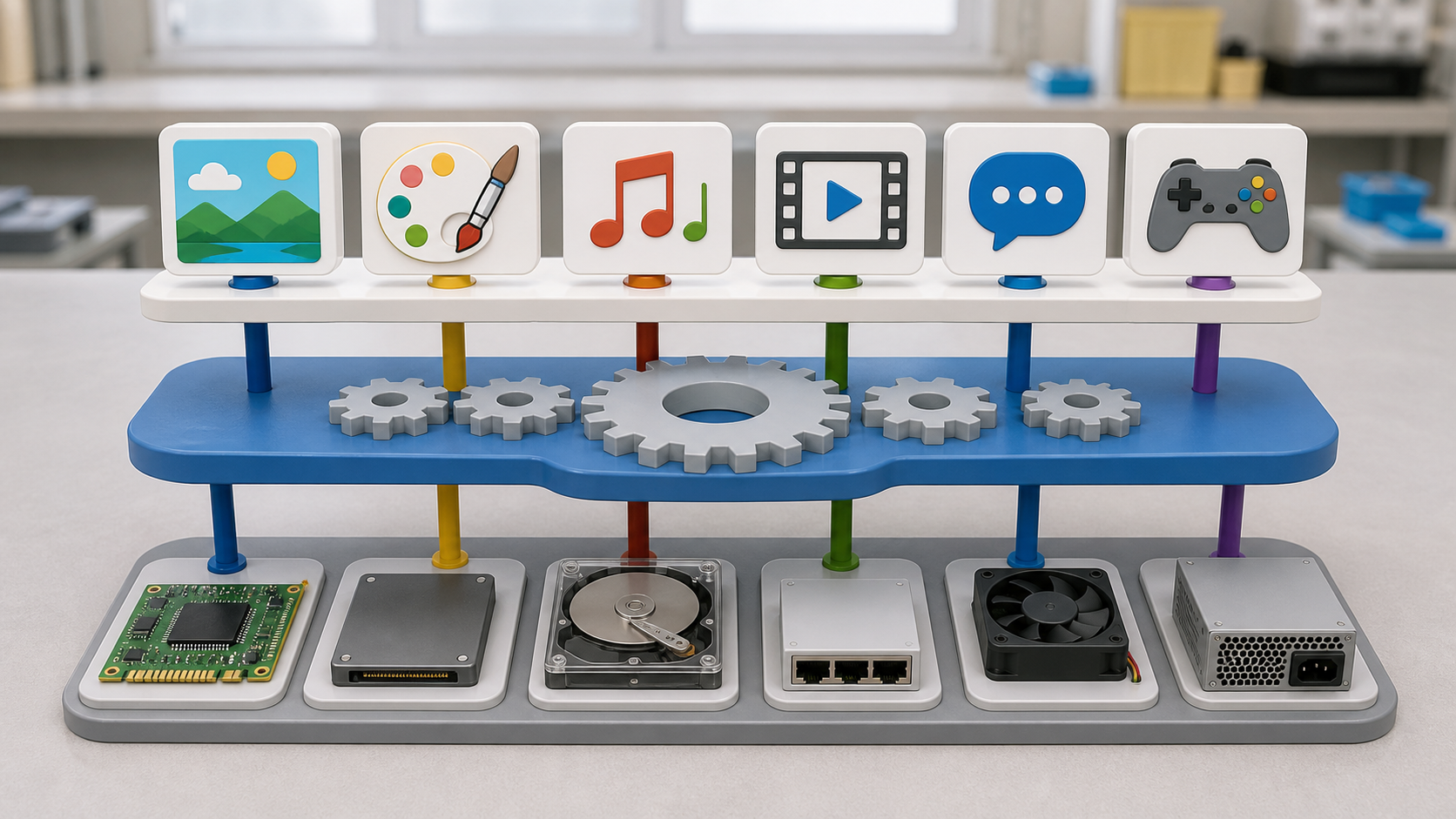
OSがないとアプリは動けない
もしOSがなかったら、どうなるでしょうか。
アプリは、画面やキーボード、記憶装置といった部品を、自分ですべて操作しなければならなくなります。
しかも部品の種類は機器ごとに少しずつちがうので、アプリを作る人は、部品ごとの操作を毎回作り直すことになり、とても大変です。
こうした面倒な仕事をまとめて引き受けているのがOSです。
だからアプリの作り手は、本来の機能づくりに集中でき、使う私たちも多くのアプリを同じ感覚で使えるんです。
テストでは「OSがあることの利点」を聞かれることがあります。
そのときは、アプリが部品を直接操作しなくてよいこと、アプリの作り手が部品ごとの操作を作り直さなくてよいこと、使う人が同じ感覚で操作できることの三つを思い出してください。
どれも、OSが間に入ってくれているから成り立つ利点です。
アプリは目的ごとに使うソフト
アプリケーションソフト、略してアプリは、文章を書く、計算する、絵をかく、ゲームをするなど、特定の目的のために使うソフトウェアです。
応用ソフトとも呼ばれ、ワープロソフトや表計算ソフト、ブラウザなどがあてはまります。
私たちが普段、画面で直接さわっているのは、ほとんどがこのアプリです。
だから「アプリ=目的ごとに使うもの」と覚えておくと、OSとの区別がぐっとしやすくなりますよ。
アプリは自分で入れたり消したりできる点も、OSとの大きなちがいです。
ここまでの話を、短い言葉でまとめておきましょう。
基本ソフトであるOSは、機器全体を動かす土台です。応用ソフトであるアプリは、その土台の上で目的ごとに動きます。
この「土台」と「目的ごと」という二つの言葉が、次のポイントでも、例題を解くときでも、判断のものさしになります。
- 基本ソフト=OS:コンピュータ全体を動かす土台のソフトです。
- 応用ソフト=アプリ:文書作成やゲームなど目的ごとに使うソフトです。
- 動く順番:OSが先に動き、その上でアプリが動きます。
ポイント2:OSの3つの役割(管理・仲介・窓口)
OSの役割は、テストでもよく問われる大切な部分です。
細かく挙げればたくさんありますが、中学技術では「管理」「仲介」「窓口」の三つに整理すると覚えやすくなります。
管理・仲介・窓口。この三つの言葉を、声に出して言えるようにしておきましょう。
OSの3つの役割のポイントを紹介します
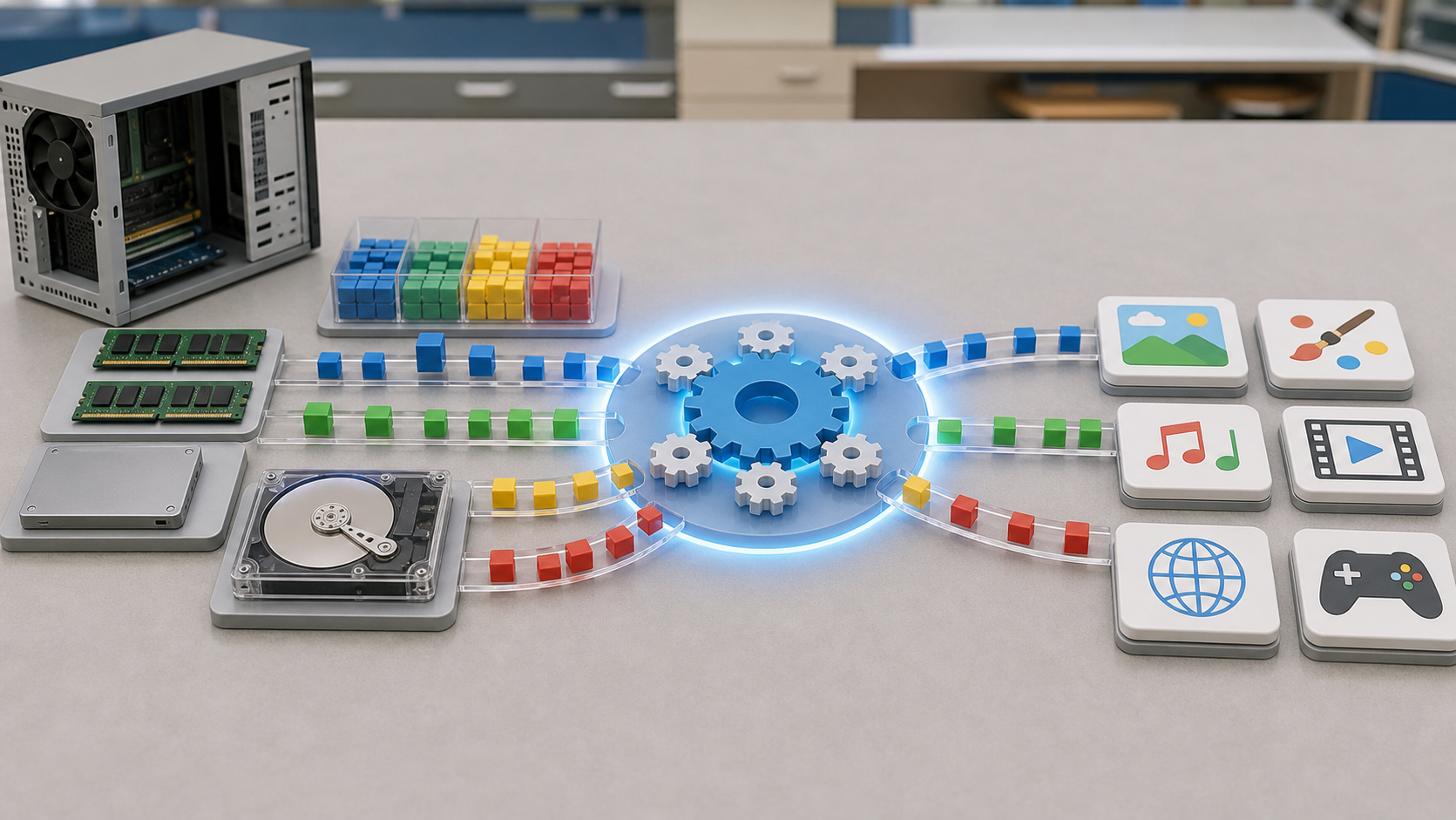
役割1:部品を管理して割り当てる
一つ目の役割は、コンピュータの部品を管理することです。
CPUやメモリ、記憶装置、入力装置、出力装置といった部品は、コンピュータにとって大切な資源にあたります。
OSは、どのアプリにどの部品をどれだけ使わせるかを決めて、割り当てています。
ファイルの保存や整理も、この管理の仕事に含まれます。
アプリが勝手に部品を取り合ってしまうと動作が乱れるので、交通整理をする役目だと考えると分かりやすいですよ。
管理がしっかりしているから、複数のアプリを動かしても部品の取り合いにならないんです。
具体例を一つ挙げましょう。
文書を書きながら音楽を流しているとき、CPUを使う時間もメモリの場所も、OSがそれぞれのアプリに分けて渡しています。
私たちが何も意識しなくても動くのは、裏で管理が行われているからです。
なお、記憶装置の種類のちがいは、別の回で詳しく学ぶ内容なので、ここでは「OSが管理している」という点を押さえてください。
役割2:アプリと部品を仲介する
二つ目の役割は、アプリと部品の仲介です。
たとえば文書アプリで印刷するとき、アプリはプリンタを直接動かしているわけではありません。
アプリはOSに「印刷してください」と頼み、OSがそのプリンタに合わせた指示を出してくれます。
だからアプリは、プリンタの会社やモデルのちがいを気にしなくて済むんです。
アプリと部品の間に立って、お互いの橋渡しをする。これが仲介の意味です。
OSが間に入ってくれるおかげで、アプリは部品の細かい仕組みを知らなくても動けるんですよ。
テストでは「仲介」という言葉を書けるかが分かれ目になります。
仲介があることで、新しいプリンタやマウスをつないでも、今までのアプリがそのまま使えます。
これは、アプリが部品の細かい違いを知らなくてよいという、OSの大きな利点です。
テストで「アプリが部品を直接操作しない理由」を聞かれたら、OSが間に入って仲介するから、と答えられるようにしておきましょう。
役割3:使う人の窓口になる
三つ目の役割は、使う人との窓口になることです。
画面にアイコンやウィンドウが並び、マウスやタッチ操作で動かせるのは、OSが操作しやすい見た目を用意してくれているからです。
こうした絵や図を使って直感的に操作できる見た目を、グラフィカルユーザーインタフェース、略してGUIと呼びます。
文字だけの命令を打ち込まなくても、アイコンを押せばアプリが起動する。その便利さを支えているのがOSなんですよ。
スマートフォンで画面をタッチして動かせるのも、同じ窓口の役割によるものです。
使う人にとって分かりやすい入口を用意することが、OSの大切な仕事の一つです。
窓口という言葉は、人とコンピュータの接点をあらわしています。
私たちが操作を伝える入口であり、コンピュータの状態を知らせてくれる出口でもあります。
テストでは「GUI」という用語そのものや、アイコンとマウスで操作できる、という説明がよく出ます。
見た目と操作のしやすさは、OSの窓口の役割だと結びつけて覚えましょう。
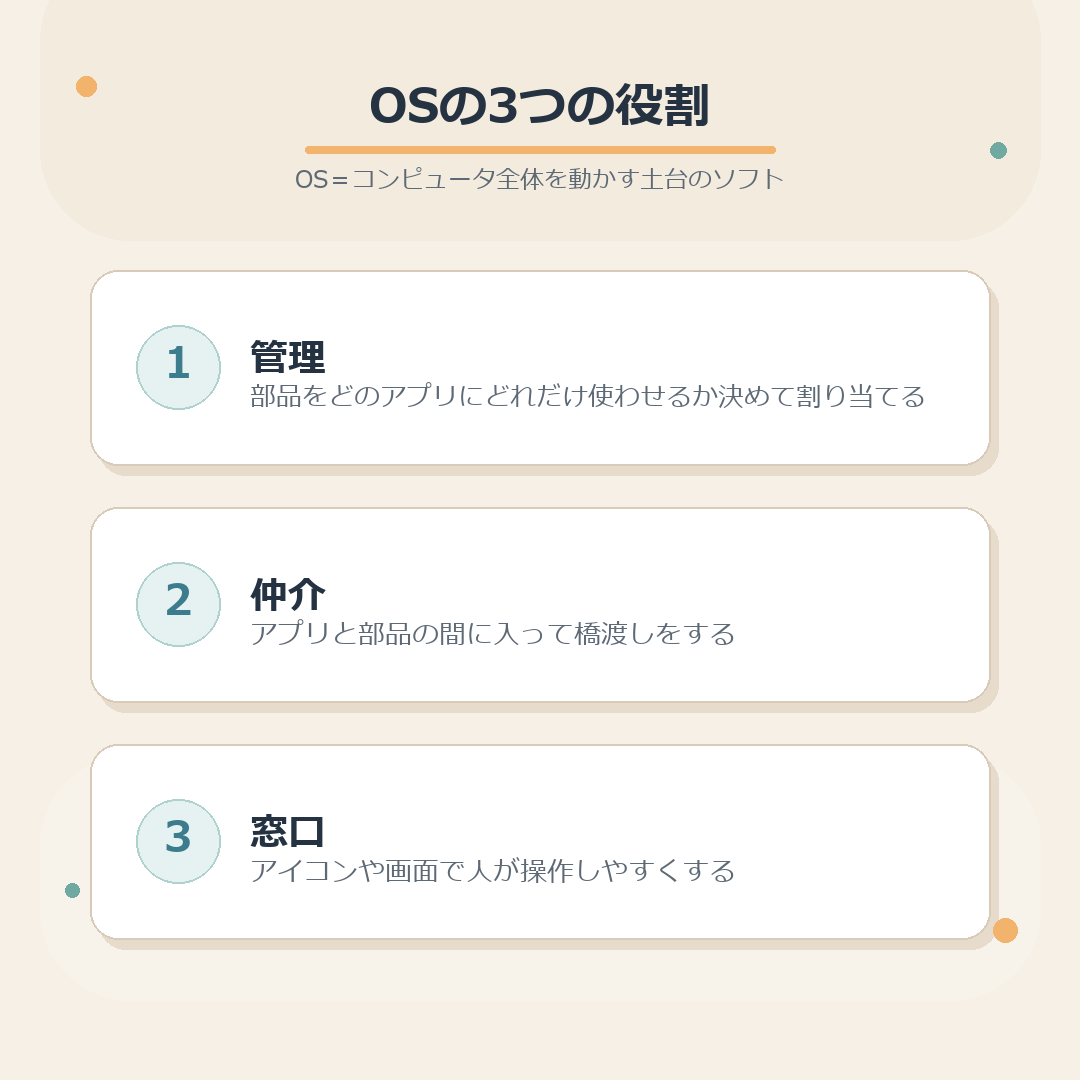
- 管理:部品をどのアプリにどれだけ使わせるか決めて割り当てます。
- 仲介:アプリと部品の間に入って、橋渡しをします。
- 窓口:アイコンや画面で、人が操作しやすいようにします。
ポイント3:OSの見分け方と起動の流れ
役割が分かったら、次は実際に見分けられるようになりましょう。
代表的なOSの名前を知っておくこと、そして電源を入れてから何が起こるかを説明できることが、テストでも実生活でも役に立ちます。
迷ったときは「土台か、目的ごとか」で考えるのがコツです。
OSの見分け方と起動の流れのポイントを紹介します
代表的なOSとアプリを見分ける
パソコンの代表的なOSには、WindowsとmacOSがあります。
スマートフォンやタブレットでは、AndroidとiOSがよく使われています。
ほかにも、サーバなどで広く使われているLinuxというOSがあります。
一方、ワープロソフトのWordや表計算ソフトのExcel、インターネットを見るブラウザは、OSではなくアプリです。
名前が有名だと混ざりやすいので、「OSの名前は数えるほどしかない」と覚えておくと便利ですよ。
もう一つ大切なのが、アプリは動かすOSに合わせて作られているという点です。
Windows用に作られたアプリが、そのままmacOSで動くとは限りません。
アプリを入れる前に、自分の機器のOSに対応しているかを確認する習慣をつけましょう。
これは学校のタブレットでも、家のパソコンでも役に立つ、実用的な知識です。
- OSの例:Windows、macOS、Android、iOS、Linuxなど。
- アプリの例:Word、Excel、ブラウザ、ゲームなど目的別のソフト。
- 判断のものさし:土台ならOS、目的ごとに使うならアプリ。
電源を入れてからの起動の流れ
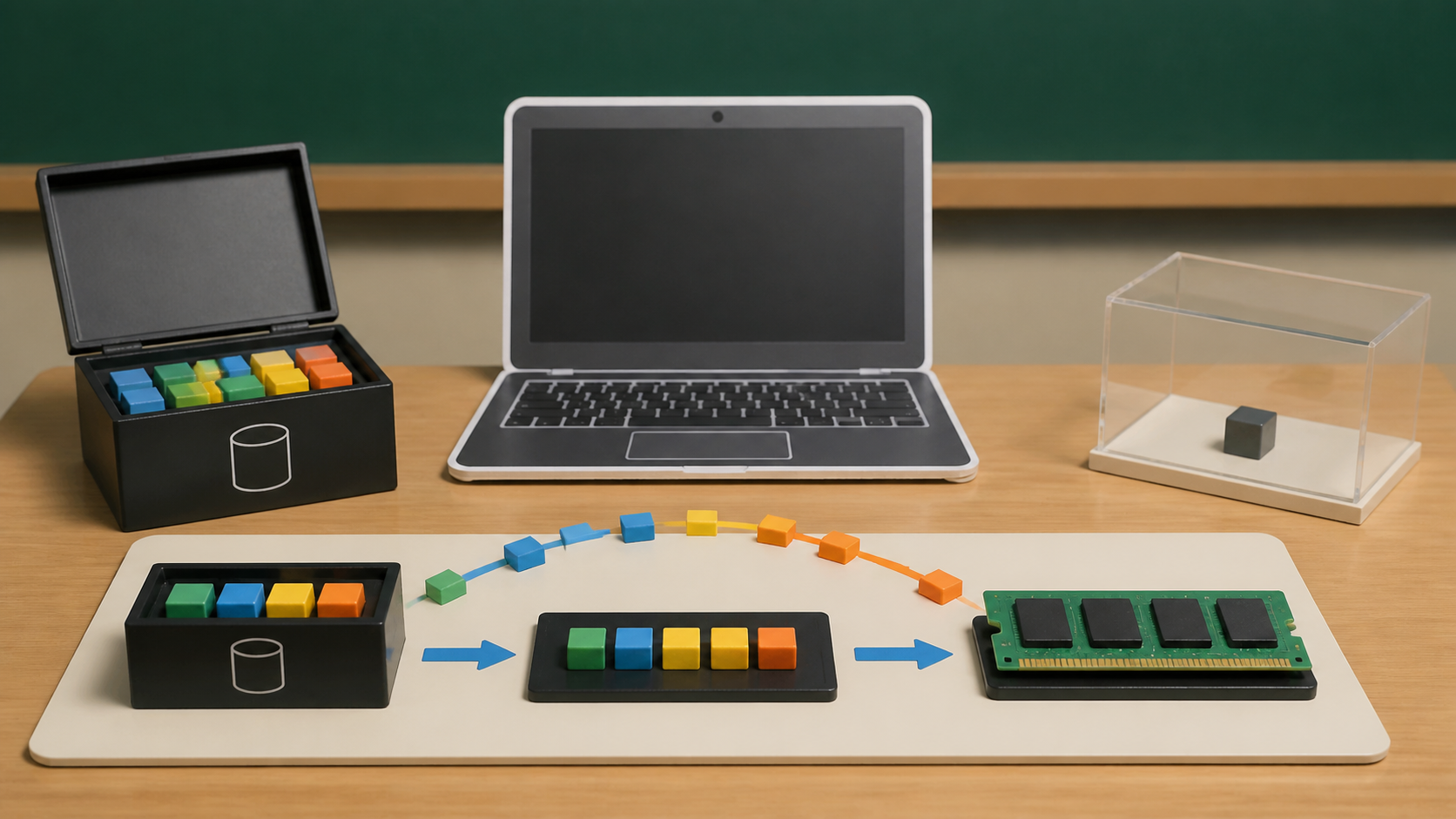
電源ボタンを押すと、まず記憶装置に保存されているOSが、メモリに読み込まれます。
OSが動き始めると、画面が表示され、キーボードやマウスも使える状態になります。
そのあとで、私たちがアプリを選んで起動すると、アプリもメモリに読み込まれて動き出します。
つまり順番は、電源、OSの読み込み、OSの起動、アプリの起動です。
OSが先、アプリがあと。この順番はテストでもよく問われるので、必ず言えるようにしてください。
なぜOSを先に読み込む必要があるのでしょうか。
それは、アプリが部品を使うための仲介役が、まだ働いていないからです。
土台ができていない状態では、家具を置けませんよね。
この「土台が先」というイメージで考えれば、起動の順番は忘れにくくなりますよ。
複数のアプリを動かすしくみと更新の意味
音楽を聞きながら文書を書く、というように、複数のアプリを同時に使えるのもOSの管理のおかげです。
OSはCPUを使う時間をとても短い間隔で区切り、順番にアプリへ割り当てています。
切り替えが速いので、私たちには同時に動いているように見えるんです。
また、OSやアプリには、ときどきアップデートの案内が出ます。
これは新しい機能を足したり、不具合や弱点を直したりするためのもので、早めに実施することが安全につながります。
更新を後回しにすると、見つかった弱点をそのままにしてしまい、ウイルスなどに狙われやすくなります。
情報セキュリティの考え方とも深くつながる部分です。
テストでは「アップデートを行う理由」として、機能の追加と、不具合や弱点の修正の二つを書けるようにしておきましょう。
テスト前の確認リスト
ここまでの内容を、テスト前に見返せる形でまとめました。
一つずつ、頭の中で答えられるか確かめてみてください。
答えに詰まったところが、あなたの復習ポイントです。
声に出して説明できるようになれば、記述問題にも強くなりますよ。
もう一度読み直したいときは、気になった項目の見出しに戻ってみてくださいね。
- OSとは:コンピュータ全体を動かす基本ソフトで、先に動く土台です。
- アプリとは:目的ごとに使う応用ソフトで、OSの上で動きます。
- 3つの役割:管理、仲介、窓口の三つを言えますか。
- 起動の順番:OSが先、アプリがあとと説明できますか。
- 見分け方:ブラウザやWordはアプリ、WindowsやAndroidはOSです。
よくある質問
OSとアプリはどうやって見分けますか
結論から言うと、「土台になっているか、目的ごとに使うか」で見分けます。
コンピュータ全体を動かし、部品の管理や仲介をしていればOS、文書作成やゲームなど特定の目的に使うものならアプリです。
迷ったときは、そのソフトを消したら機器全体が動かなくなるかを考えてみてください。
OSがなければ機器は動けませんが、アプリがなくても機器自体は動きます。
この考え方を使えば、見慣れない名前が出てきても落ち着いて判断できますよ。
ブラウザやLINEはOSですか
いいえ、ブラウザもLINEもOSではなく、アプリです。
ブラウザはインターネットを見るという目的のために使うソフトで、LINEは連絡をとるために使うソフトだからです。
どちらもOSの上で動いていて、OSに部品の操作を頼んでいます。
よくあるまちがいは、画面でいちばんよく使うソフトをOSだと思ってしまうことです。
毎日さわるものほどアプリであることが多いので、土台かどうかで考えるようにしましょう。
名前を聞いただけで迷ったときは、このソフトが機器全体を動かしているのかを、落ち着いて考えてみてくださいね。
アップデートはしないとだめですか
できるだけ、案内が出たら早めに実施するのがおすすめです。
アップデートには、新しい機能を足す目的のほかに、見つかった不具合や弱点を直す目的があるからです。
弱点が残ったままだと、ウイルスなどの被害を受けやすくなってしまいます。
学校の端末は先生や管理者が更新してくれることが多いですが、自分の家の機器では自分で気をつける必要があります。
テストでは「更新の理由」として、機能の追加と、不具合や弱点の修正を書けるようにしておけば安心です。
おわりに
今回は、OSとアプリのちがいを、3つの役割、見分け方、起動の流れに分けて整理しました。
OSは管理・仲介・窓口の三つの役割をもつ土台のソフト、アプリは目的ごとに使うソフトです。
そして起動は、OSが先、アプリがあと。この三つを言えれば、テスト前の確認はばっちりです。
毎日さわっているパソコンやスマートフォンの裏側に、こんなしくみがあると知るだけで、技術の授業が少し身近になりますよね。
ご視聴ありがとうございました。
この記事の内容を動画でも解説しています。
ぜひご覧ください。