
簡単なプログラムでプログラミング教育!算数「前に戻ることができる電卓」の概要
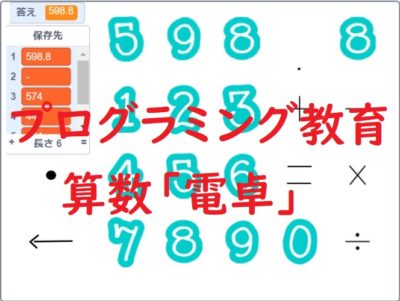
scratch(スクラッチ)で簡単にプログラムが作れる「前に戻ることができる電卓」を紹介します。
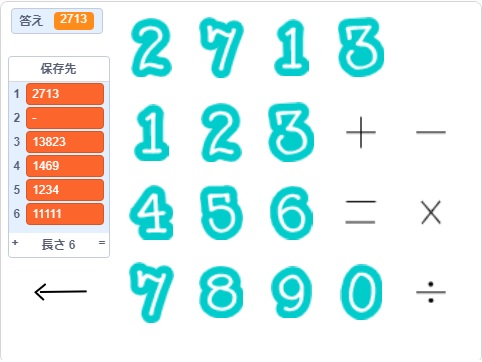
電卓です。
0〜9の数字をクリックしてください。
数を入力後、「+」「−」「×」「÷」のいずれかをクリックします。
←をクリックすると答えが一つ前の計算に戻ります。
何回か数をを入力後、「=」をクリックしてください。
計算の答えが表示されます。
簡単なプログラムでプログラミング教育!算数「前に戻ることができる電卓」のプログラム紹介
簡単にプログラム作成:表示用の数字のコスチューム
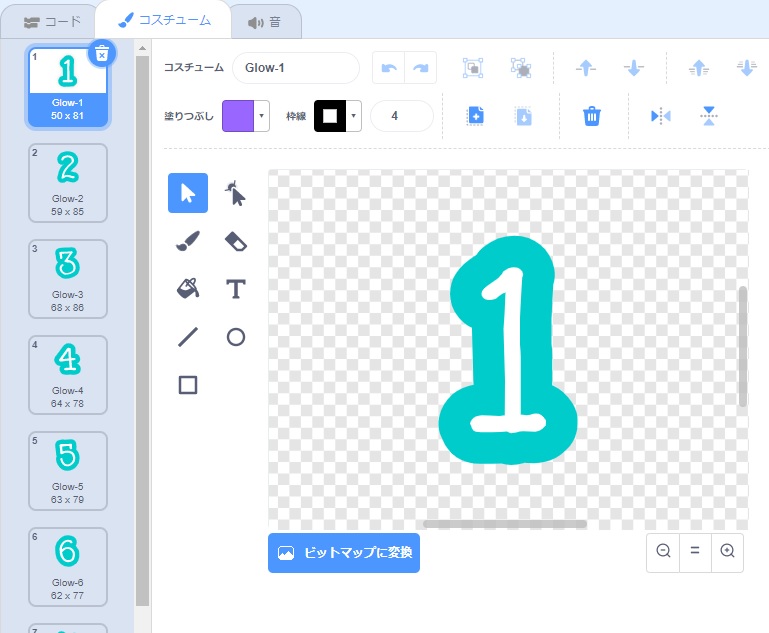
上記は数字のコスチュームです。
0~9まで用意しました。
コスチューム番号は1番が「1」、2番が「2」・・・10番が「0」となっています。
簡単にプログラム作成:表示用の数字
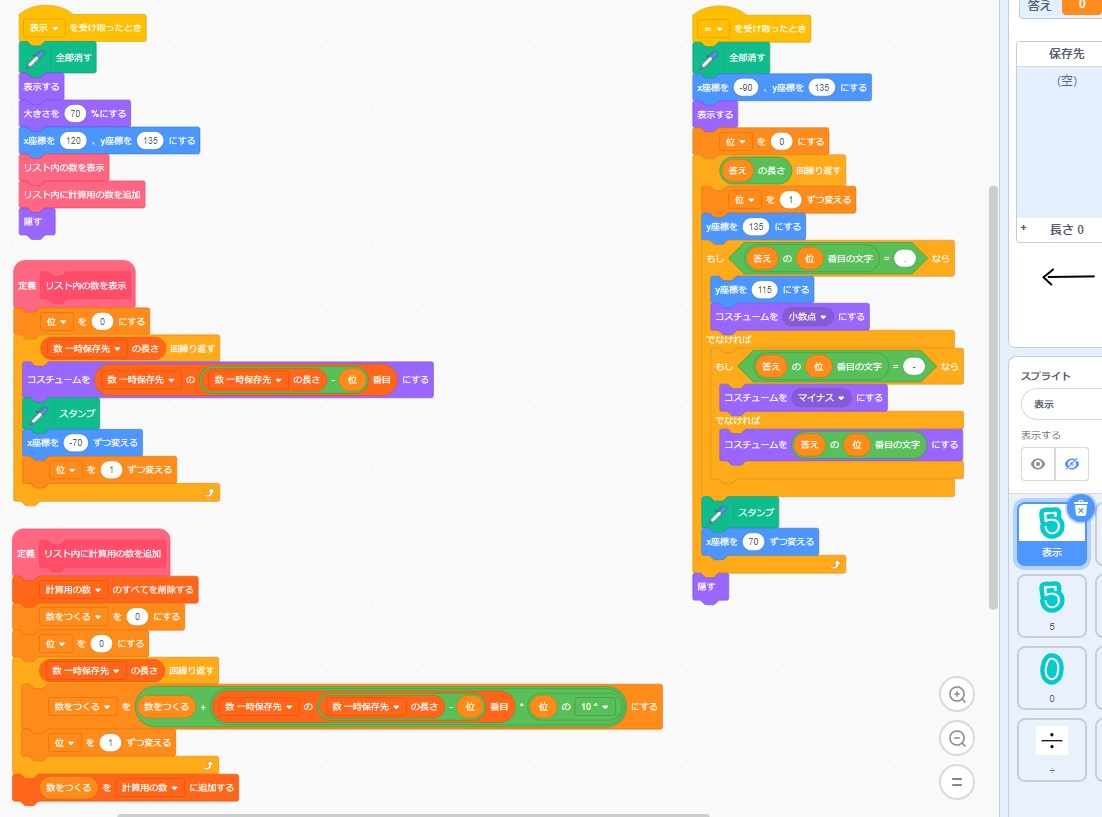
上記は、リスト内の数字を計算したり、数字を表示するプログラムです。
また、「=」ボタンをクリックすると、答えが表示されます。
簡単にプログラム作成:数字
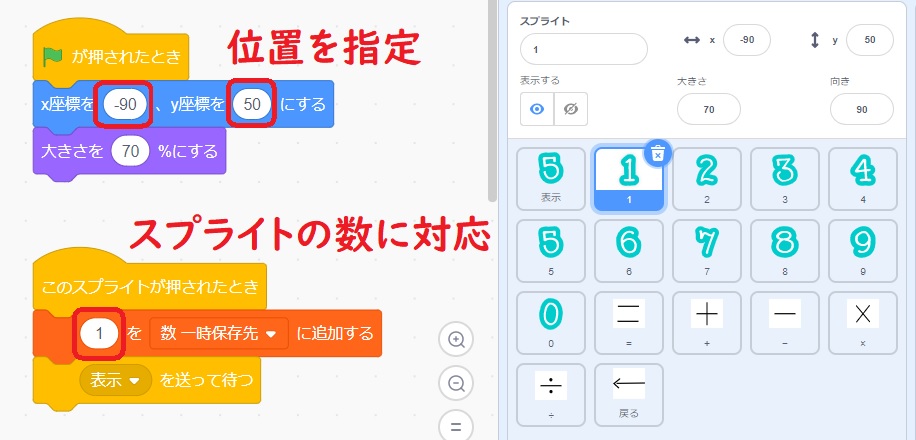
上記は、数字をクリックすると、クリックされたスプライトの数値がリスト内に追加されるプログラムです。
0~9のスプライトを用意しましたが、座標と数字に合わせて数値だけですべて同じプログラムです。
※赤枠の数値だけ変えました
簡単にプログラム作成:「=」のプログラム
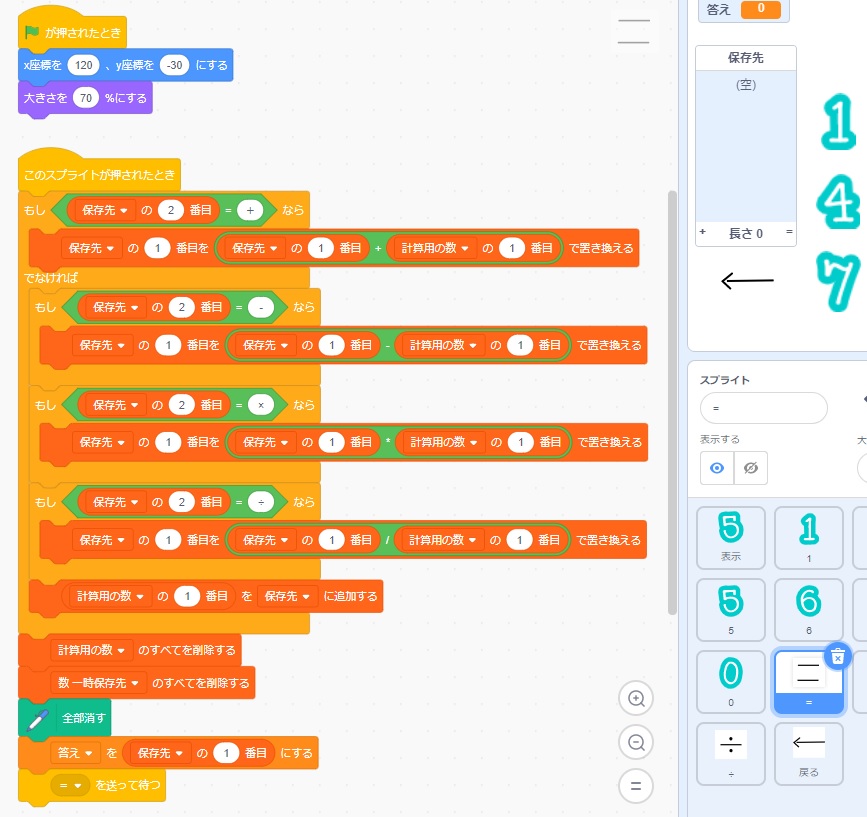
「+」「-」「×」「÷」の場合にわけてプログラムを組みました。
簡単にプログラム作成:記号
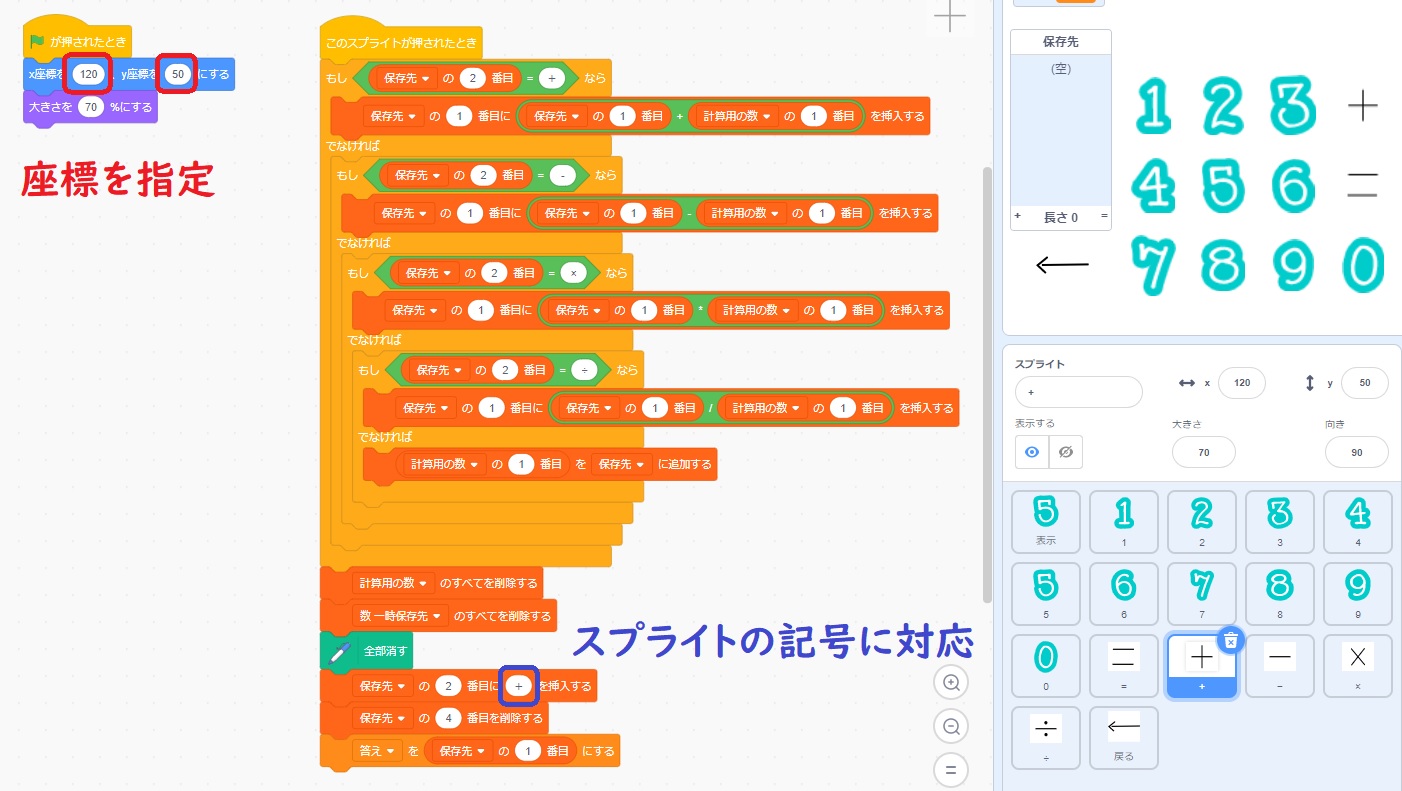
「+」「-」「×」「÷」の場合にわけてプログラムを組みました。
青枠はスプライトに合わせて変えてください。
簡単にプログラム作成:「←」
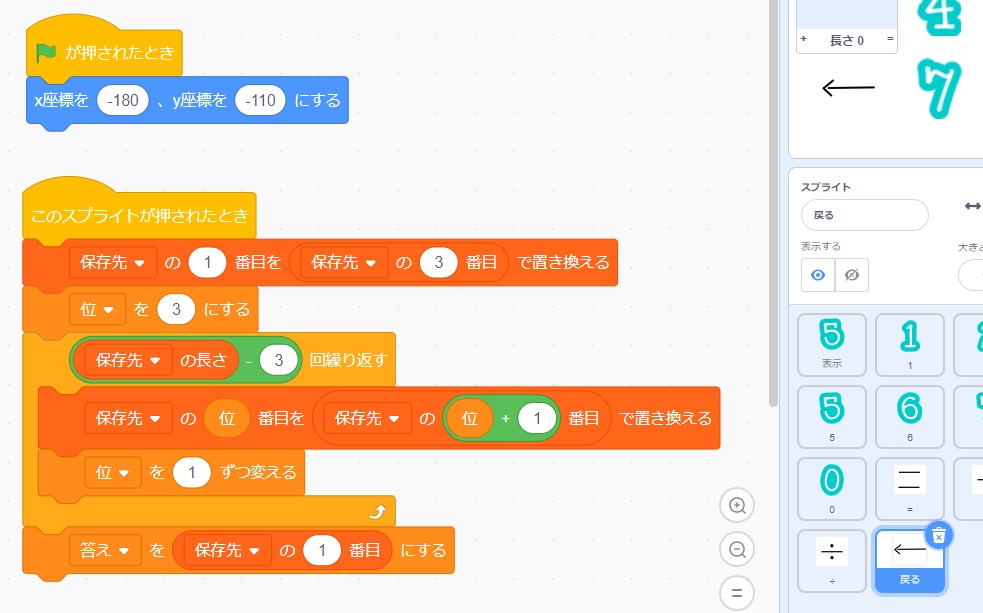
「←」をクリックすると、リスト内の1番目と3番目の数を置き換えるようにしました。
3番目以降はリストの順番を1つずつ繰り上げています。
簡単にプログラム作成:ステージのプログラム
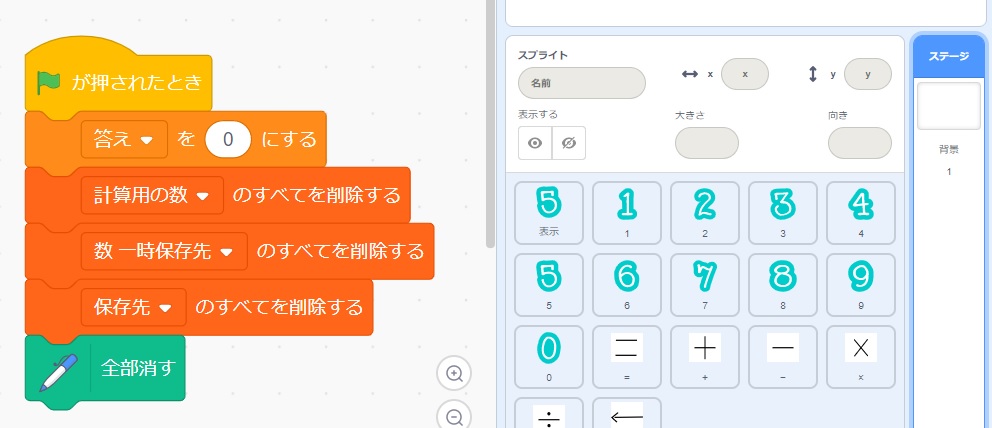
上記は初期設定のプログラムです。
スクラッチの簡単なプログラム例!他の実践紹介
他のスクラッチでの簡単なプログラム例実践紹介は以下の投稿
小学校のプログラミング教育でご活用いただければ幸いです







電卓の戻る機能をプログラムで確かめる
普通の電卓に「前に戻る」機能を加えることで、一つ前の操作を取り消せる便利な仕組みが作れます。
プログラムでこの仕組みを確かめることで、リストを使ったデータ管理への理解が深まります。
- リスト:入力した数字を順番に記録する仕組み。
- 取り消し:一つ前の状態に戻る考え方。
- 確認:正しく戻れているか見直す習慣。

前に戻ることができる電卓プログラムのポイントを紹介します
数字をクリックしてリストに記録する仕組みが分かる
数字をクリックすると、その数値がリストに追加されていく仕組みを確認することで、操作の履歴を記録するという考え方が理解できます。
取り消し機能の便利さに気づける
間違って入力してしまったときに前の状態に戻せる機能は、実際のアプリやソフトでもよく使われる便利な仕組みです。
この体験を通して、身の回りのソフトウェアへの理解が深まります。
前に戻ることができる電卓プログラムの活用アイデア
このプログラムは、基本の電卓プログラムと比べることで発展的な理解につながります。
機能を追加する面白さを実感できます。
何回まで戻れるか試してみる
連続して戻る操作を試すことで、リストがどこまで記録を保持しているかを確認する練習になります。
電卓や数の表示プログラムと合わせて理解を深める
電卓や数の表示のプログラムと合わせて扱うことで、数字を扱う仕組みへの理解がより幅広く育っていきます。