

小学生必見!スクラッチの簡単なプログラム!算数の授業「円グラフ」の概要
scratch(スクラッチ)で簡単にプログラムが作れる「円グラフ」を紹介します。
グリーンフラッグをクリックすると初期化されます。
「数値の入力」をクリックすると、数値を入力することができます。
「円グラフ」をクリックすると、入力した数値をもとに円グラフをかきます。
数値を変えて、扇形の大きさがどう変わるかを確かめてください。

小学生の授業で使えるスクラッチの簡単なプログラム
簡単にプログラム作成:ねこ

数値を入力するプログラムです。

簡単にプログラム作成:グラフ
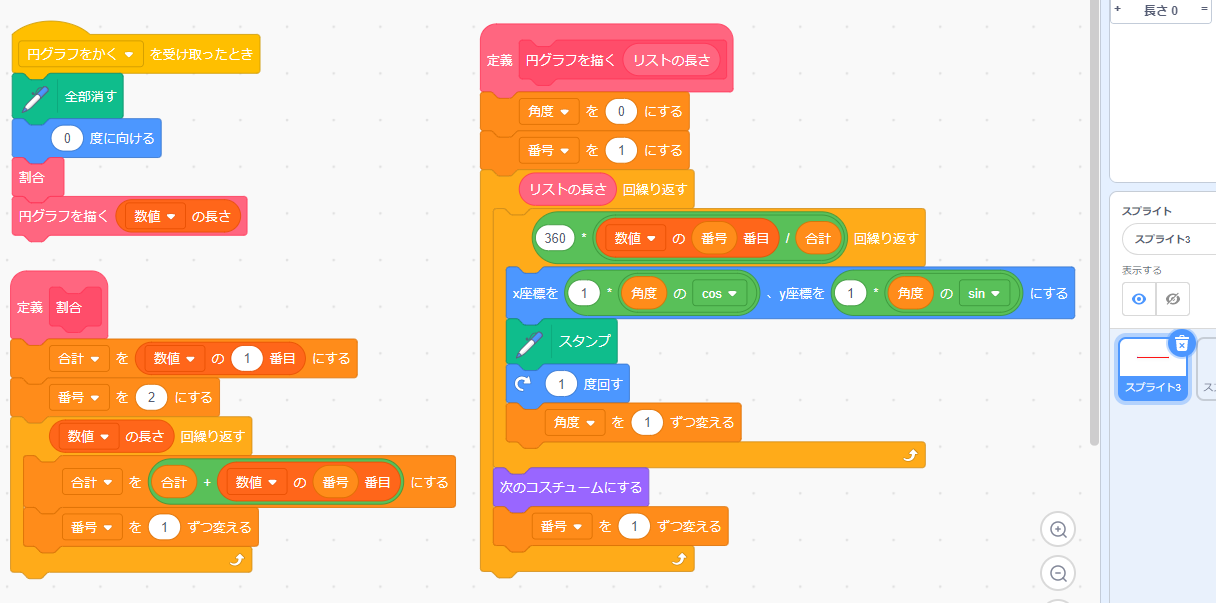
グラフをえがくプログラムです。
簡単にプログラム作成:ボタン
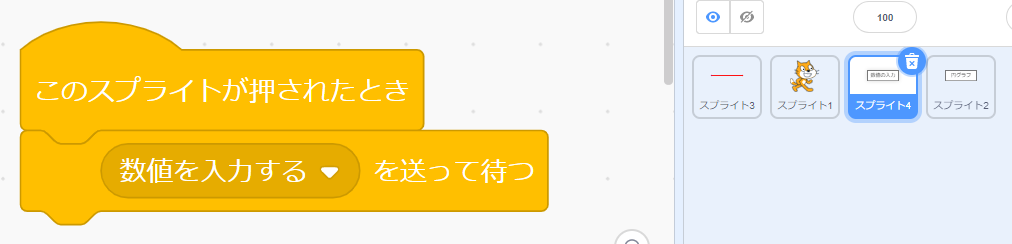
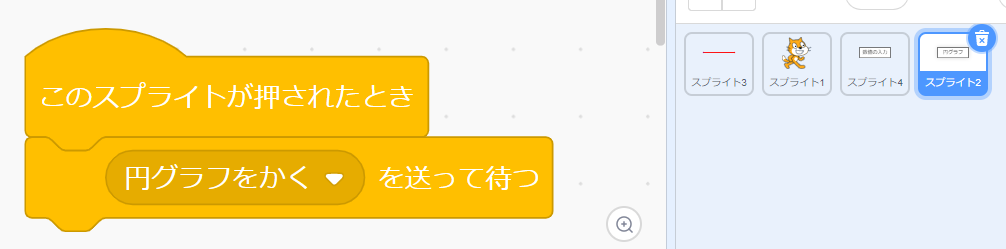
メッセージを送るプログラムです。
スクラッチの簡単なプログラム例!他の実践紹介
他のスクラッチでの簡単なプログラム例実践紹介は以下の投稿へ
小学校のプログラミング教育でご活用いただければ幸いです





円グラフの見方をプログラムで確かめる
円グラフは割合を一目で伝えられる便利なグラフですが、角度と割合の関係を理解するのは簡単ではありません。
プログラムで数字が角度に変換される様子を見ることで、この関係が実感できます。
円グラフプログラムで学べる3つのこと
- 割合:全体に対する部分の大きさ。
- 角度:割合が角度に変換される仕組み。
- 確認:グラフが正しく表示されているか見直す習慣。
HeatKeep
円グラフプログラムのポイントを紹介します
割合が角度に変わる瞬間が見える
円グラフでは、全体を360度として、割合に応じた角度で扇形を描いています。
プログラムでこの変換の過程を確認することで、割合と角度のつながりがより実感として理解できます。
数字を変えると扇形の大きさが変わることに気づける
入力する数字を変えるたびに扇形の大きさが変わる様子を見ることで、割合が大きいほど角度も大きくなるという関係が自然と身についていきます。
円グラフプログラムの活用アイデア
このプログラムは、身の回りのデータを円グラフにする練習にも使えます。
身近なデータで試すことで、円グラフへの理解が深まります。
クラスで集めたデータを円グラフにしてみる
好きな給食の種類など、クラスで集めたデータをこのプログラムで円グラフにしてみると、より楽しく学べます。
グラフやグラフの基礎プログラムと合わせて表現の幅を広げる
グラフやグラフの基礎のプログラムと合わせて扱うことで、同じデータでも表し方によって伝わり方が変わることに気づけます。